
Descarcă Genie Timeline – Instrument Simplu de Salvare în Două Etape pentru Windows și macOS
Prezentare generală
Genie Timeline este o utilitară ușoară de salvare care pune accentul pe ușurința de utilizare peste orice altceva. Proiectată pentru utilizatorii casnici și mediile de birou mici, programul urmează o flux de lucru clar în două etape: în primul rând alegi unitatea sursă, apoi alegi categoriile de fișiere pe care dorești să le protejezi. După ce copia inițială este finalizată, Genie Timeline funcționează în fundal, monitorizând în mod silențios modificările și adăugând automat fișiere noi care corespund categoriilor selectate.
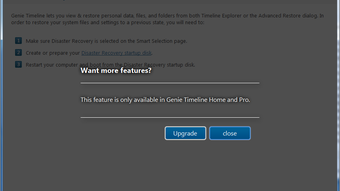
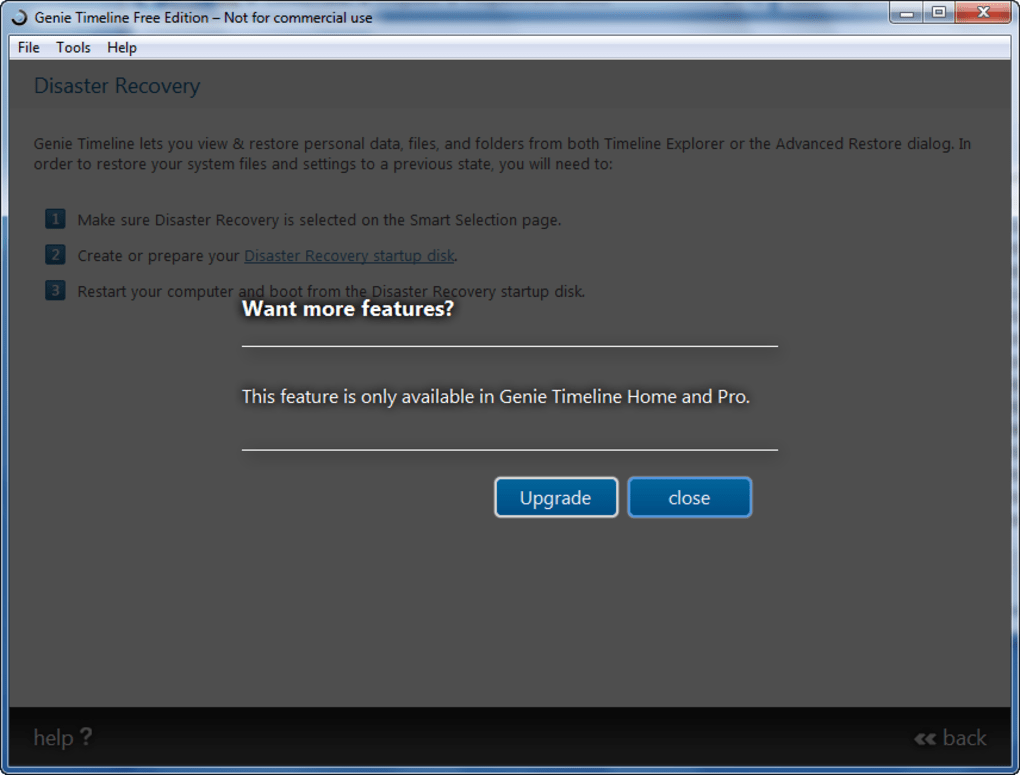
Deși ediția gratuită nu include programări avansate, criptare sau sincronizare în cloud, acoperă cele mai frecvente scenarii de salvare – documente, arhive de e-mail, fotografii și videoclipuri – fără a suprasatura utilizatorul cu opțiuni tehnice. Interfața este deliberat minimală; un singur buton „Unelte” este prezent, dar în prezent afișează doar un mesaj de rezervă, amintind utilizatorii că actualizarea premium deblochează funcționalități suplimentare. Pentru oricine găsește suitele de salvare complete intimidante, Genie Timeline oferă o modalitate gratuită, sigură și simplă de a-și păstra datele esențiale în siguranță.
Funcții principale și modul de funcționare al procesului în două etape
Listă de funcții
- Salvare în două pași: selectează unitatea sursă, apoi alege categoriile de fișiere.
- Monitorizare automată a categoriilor selectate după salvarea inițială.
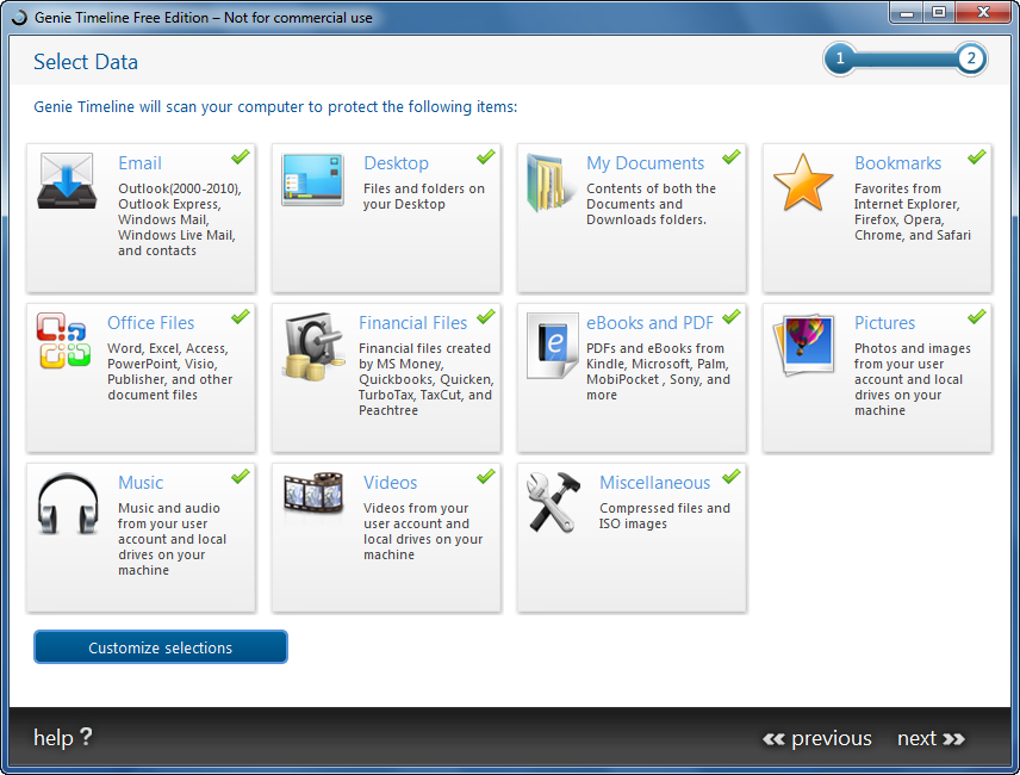
- Selectare bazată pe categorii (Documente, E-mailuri, Imagini, Audio, Video etc.).
- Interfață simplă și neînclumpanată, potrivită pentru începători.
- Ediție gratuită cu actualizare opțională la versiunile Home sau Professional.
- Consum redus de resurse – rulează în fundal în mod silențios cu utilizare minimă a procesorului.
- Sprijin pentru volume NTFS și exFAT pe Windows, respectiv APFS/HFS+ pe macOS.
Inima simplificării Genie Timeline este în motorul său de categorizare. În loc să te forțeze să alegi fișiere sau foldere individuale, programul grupează tipurile comune de fișiere în categorii logice. Când activezi categoria „Documente”, de exemplu, toate fișierele de tip *.docx, *.pdf, *.txt și similare sunt adăugate automat în setul de salvare. Această abordare reduce riscul de a omite fișiere importante și accelerează configurarea inițială.
După prima copie completă, Genie Timeline creează un index ușor al fișierelor selectate. De acolo încolo, un monitor în fundal urmărește unitatea sursă pentru orice element nou sau modificat care se potrivește categoriilor alese. Când o schimbare este detectată, fișierul este programat pentru următoarea salvare incrementală, care de obicei se finalizează în câteva secunde, în funcție de viteza unității.
Deși ediția gratuită nu oferă criptare sau stocare în rețea, fișierele de salvare sunt stocate într-o structură standard de foldere pe unitatea destinație, facilitând restaurarea manuală. Utilizatorii care au nevoie de o control mai fin – cum ar fi programări de salvare, compresie sau integrare cu cloud – pot cumpăra actualizarea Home sau Professional, care adaugă aceste funcționalități păstrând același flux intuitiv. În ansamblu, setul de funcții al Genie Timeline este deliberat restrâns, dar această concentrare se traduce într-o experiență de salvare fiabilă și cu întreținere minimă pentru utilizatorii zilnici.
Instalare, ghid de utilizare și compatibilitate
Instalare pas cu pas
- Descarcă instalatorul de pe site-ul oficial Genie Timeline (linkul este furnizat în CTA de mai jos).
- Rulează fișierul .exe (Windows) sau .dmg (macOS) și urmează instrucțiunile de pe ecran. Instalatorul va detecta automat sistemul de operare și va crea scurtături în meniul Start sau în folderul Aplicații.
- După instalare, lansează Genie Timeline. Primul ecran îți cere să selectezi unitatea sursă pe care dorești să o protejezi.
- Alege unitatea destinație unde vor fi stocate copiile de salvare. Aceasta poate fi un dispozitiv USB extern, o unitate internă secundară sau o resursă NAS (stocare atașată rețelei).
- Pe ecranul următor, marchează categoriile de fișiere pe care dorești să le includi. Selectarea implicită (Documente, Imagini, Video) este un punct de pornire bun pentru majoritatea utilizatorilor.
- Apasă „Start Backup”. Genie Timeline va scana unitatea sursă, va copia fișierele selectate și va crea un index pentru monitorizarea viitoare.
Utilizare zilnică a Genie Timeline
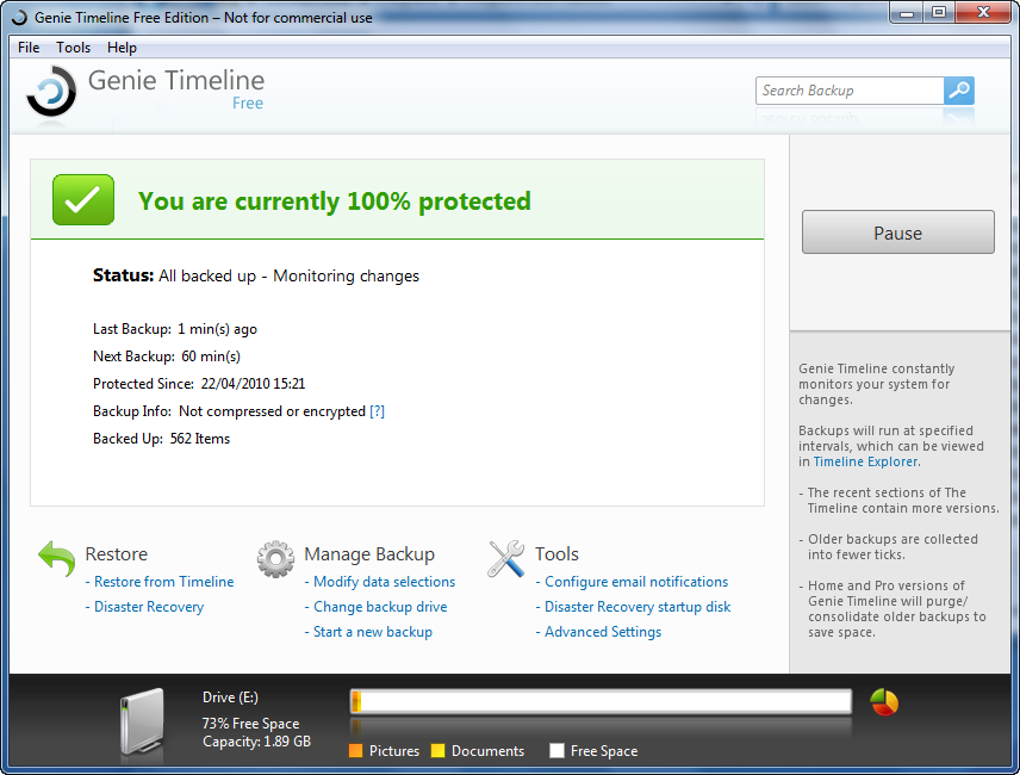
După ce salvarea inițială se finalizează, Genie Timeline se minimizează în zona de notificare (Windows) sau în bara de meniu (macOS). Plasarea cursorului deasupra iconiței afișează un rezumat rapid: numărul total de fișiere salvate, ultima dată a salvării și eventualele modificări în așteptare. Dacă ai nevoie să adaugi sau să elimini categorii ulterior, click-dreapta pe iconiță și alege „Setări”.
Programul va aplica imediat noile preferințe și va începe salvarea oricăror fișiere noi care corespund categoriilor selectate. Restaurarea datelor este la fel de simplă: deschide fereastra principală, navighează prin arborele folderei de salvare, selectează fișierele necesare și apasă „Restaurează”. Fișierele restaurate sunt plasate într-o locație a ta alesă, păstrând structura originală a directoarelor.
Compatibilitate
Genie Timeline este construit pentru Windows 64-bit 10, 11 și macOS 10.15 (Catalina) sau ulterioare. Software-ul sprijină volumele NTFS, FAT32, exFAT pe Windows și APFS/HFS+ pe macOS, asigurând recunoașterea majorității dispozitivelor externe fără configurare suplimentară. Deși nu există o versiune nativă pentru Linux, build-ul pentru Windows poate rula sub Wine pentru utilizatorii avansați, deși aceasta nu este oficial susținută. Cerințele sistemului sunt modeste: un procesor de 1 GHz, 512 MB RAM și cel puțin 100 MB spațiu liber pe disc pentru aplicație în sine. Deoarece programul funcționează în principal ca un monitor de fișiere, consumă mai puțin de 5 % CPU în condiții normale și resurse neglijabile când este în așteptare.
Pentru utilizatorii care depind de dispozitive portabile, Genie Timeline oferă, de asemenea, o aplicație limitată pentru Android care poate declanșa o salvare pe clientul desktop prin conexiune de rețea locală. O versiune pentru iOS este planificată pentru lansări viitoare. În ansamblu, matricea de compatibilitate este clară, făcând din Genie Timeline o alegere viabilă pentru majoritatea utilizatorilor Windows și macOS care au nevoie de o soluție de salvare fără complicatii.
Puncte forte, puncte slabe și întrebări frecvente
Puncte forte
- Instalare extrem de ușoară – sunt necesare doar două pași.
- Monitorizare automată în fundal păstrează salvările actualizate fără intervenție manuală.
- Consum redus de resurse; rulează în mod silențios pe hardware vechi.
- Ediția gratuită acoperă nevoile de bază de salvare pentru documente, fotografii și videoclipuri.
- Selectare clară pe baza categoriilor reduce șansele de a omite fișiere importante.
Puncte slabe
- Nicio criptare integrată sau sincronizare în cloud în ediția gratuită.
- Opțiuni de configurare limitate; utilizatorii avansați pot găsi instrumentul prea simplu.
- Butonul „Unelte” afișează în prezent un mesaj de rezervă.
- Nicio client nativ pentru Linux.
- Actualizările premium sunt necesare pentru programare, compresie și rapoarte avansate.
Întrebări frecvente
-
Genie Timeline poate face salvare pe un disc de rețea?
Da, ediția gratuită sprijină salvarea pe orice resursă de rețea mapată care apare ca o literă de disc obișnuită pe Windows sau ca un volum montat pe macOS.
-
Cum gestionează Genie Timeline ștergerea fișierelor?
Implicit, programul nu șterge fișierele din locația de salvare atunci când sunt eliminate din sursă. Această politică „păstrează odată salvat” protejează împotriva pierderii accidentale, dar versiunea Premium adaugă opțiunea de sincronizare ștergere.
-
Datele de salvare sunt criptate?
Criptarea este disponibilă doar în actualizările Home și Professional. Ediția gratuită stochează fișierele în format clar pe unitatea destinație.
-
Pot restaura fișiere individuale sau doar foldere întregi?
Restaurarea este granulară; poți selecta fișiere individuale, grupuri de fișiere sau directoare întregi prin wizard-ul integrat de restaurare.
-
Ce se întâmplă dacă unitatea destinație nu mai are spațiu?
Genie Timeline va opri monitorizarea automată și va afișa o avertizare în zona de notificare. Poți elibera spațiu sau direcționa programul către o unitate de salvare mai mare.
Concluzie și apel la acțiune
Genie Timeline dovedește că un software de salvare nu trebuie să fie complicat pentru a fi eficient. Reducând setul de funcții la esențiale – selecția sursei, copierea bazată pe categorii și monitorizarea continuă – instrumentul oferă o experiență fără obstacole, potrivită pentru utilizatorii care doar vor „setează și uite” protecția fișierelor lor cele mai valoroase. Deși utilizatorii avansați pot depăși în cele din urmă ediția gratuită, actualizările opționale Home și Professional oferă un drum clar spre funcționalități mai bogate fără a forța toți să plătească de la început. Dacă cauți o soluție gratuită, sigură și ușor de instalat pentru salvare pe Windows sau macOS, Genie Timeline merită o încercare.
Gata să-ți protejezi documentele, fotografiile și media? Descarcă Genie Timeline acum și începe să-ți protejezi datele în doar două clicuri. Actualizează mai târziu dacă ai nevoie de funcționalități avansate – fără angajament necesar.
Puncte pozitive: Instalare simplă, consum redus de resurse, monitorizare automată.
Puncte negative: Fără criptare nativă în ediția gratuită, opțiuni avansate limitate.







